ラベル ガジェット の投稿を表示しています。 すべての投稿を表示

2024年8月31日土曜日

ゲーム機、Pocket Dream Console を買った。

2006年8月、タカラから発売された小型(携帯)ゲーム機だ。

発売前から注目していて、ヨドバシカメラ秋葉原店で実機を確認した記憶がある。
ゲームが30種類収録されていて、どれもミニゲームの枠を超えているのだが、価格が8800円だったため、当時は購入しなかった。

が、ずっと心に留めていたのだが…
つい最近、BOOKOFFで、4980円で売っているのを発見。
見た感じ、箱付きの完品だ。

即購入。

TVに出力できたりもするのだが、当然コンポジットなので、ちょいとつなぐのが面倒だ。
(もちろん環境はすぐに作れるが)

というわけで、実機でそのままプレイ。
単4電池3本を使用。

完品ではあるが、画面右上の方が汚れている。
どうやら、外側の液晶カバー部分の内側が汚れているようだ。

分解掃除すれば、すぐにきれいになるだろうが、ひとまず気にせずプレイ。

いやー、面白いね、これ。
アクション、シューティング、パズル、テーブル、レースのジャンルに分かれている。
ゲームは全てオリジナルだが、内容はどこかで見たものもある。

パズルレーン → パズループ
ムーヴィングボックス → 倉庫番
ペンギンくんゲーム → ロードランナー
ボムパニック → ボンバーマン
ジュエルボックス → コラムス

こんな感じ。

五目並べとかスロットなど、そのままのタイトルのものもあるし。
ファイティングゲーム、とか、それジャンル名じゃね?というものもある。
(内容はベルトスクロールアクション)

ファイティングゲームは良くできているし、シューティングもボスラッシュがあるなど、ツボは押さえられている。

唯一残念なのが、レースゲーム。
全部で4種のゲームが入っているのだが、グラフィックが違うだけ
ゲーム内容は全てパワードリフト系。

1つくらい、上から見下ろしのレースゲームがあっても良かったのでは…。

倉庫番も意外としっかり作られていて、1手ずつ戻る機能も付いているんですよ。
これはすごい。

switchで出てる某パズルについてないのに。
(この機能があったらどれだけ楽か…)

ツボを押さえたゲーム仕様、ユーザーフレンドリーなUI機能。
本格的なゲームプログラマが造ったと思われる。

当時買わなくてごめんなさい。


さて、単4電池3本が2セット消費されるほどやりこんで、ファイティングゲームやシューティングなど、それなりの数クリアしました。

今は100フロアゲームに挑戦中。

で、ふと気づいたら、画面左下に黒いゴミが。
どうやらカバーの内側に入ったようで、拭いても取れず。

というわけで、初期からあった汚れも併せて綺麗にするため、分解開始~。

さくっと分解はできるんですが。
電池ボックスから出ている赤黒の配線が絶妙に細くて危険な感じ。

気を付けながら基板まではずすとカバーのプラスティックまで到達したので、拭き拭き。

元通り組み立てて…電源が入らねぇ
やっぱどこか壊しちまったか?
これだから分解はなるべくしたくないんだよなあ…

ともう一度分解したら、しっかり赤い線の配線が、半田の根元で切れてました

しくしく…

久しぶりに半田こてを引っ張り出して溶接。
今度こそ…電源ON!

画面来たこれ!

…あれ?
なんか、画面が点滅するんだけど…
普段からチラチラするし、ボタンを押したら、一瞬消える…

これはちょっとやばい壊れ方なんじゃ…?


バッテリーがヘタっているだけでした!

電池を新しくしたら、完全復活。

画面も綺麗になって、良かった良かった。

いや、ほんと良いゲームがたくさん入ってるわー。
さくっと短時間でクリアできるゲームは、ちょっと遊ぶのに最適。

レースゲームのように、1LAP2分、3LAPのレースが4戦以上あるので、
(現状4戦であきらめたので、何戦あるか不明)
少なくとも、30分近く走り続けないといけないゲームもありますが。

(当然セーブ機能などない)

これは、今プレイしているからこそ面白いのかもしれないけど、当時買ってても良かったなー。

あ、最後に1つ。
このゲーム、標準でそれなりに音が大きいんですが。

自機があるゲームで、1機死んだときの効果音が、
妙にリアルな「ぎゃあああー」という音声で叫ぶので注意が必要です(笑)


2024年5月13日月曜日

駿河屋の通販を利用してみた。

以前、X(ツイッター)で、「駿河屋の通販の着弾が遅い」って言われている件についてコメントしたが、「AliExpressとか使っていると、気にならないくらい早い」。
なんなら、最近、アマゾンで注文した商品が2か月届かなかったので、ようやくキャンセルしたくらい。
通販はのんびり待つ派である。

さて、ゴールデンウィーク中の5/5に注文した商品が、5/11に届いたので、それについての感想を。

まず、中を開けてびっくりしたのが、アマゾンと同じ梱包方式になっている??
1枚の段ボールに、ビニールで複数商品を巻いた構造になっていた。
楽天でも見たことないので、アマゾンだけかと思ってました。

購入した商品の1つは電子辞書。
子供用に、ヨドバシカメラで購入したんですが、新品で購入すると、約5万円!
3万円くらいで済むだろうと考えてたんですが、高いんですね…。

子供用は新品のを購入したんですが、自分も欲しくなって検索したら、駿河屋で約7000円のがヒット。
2016年なので、8年前のものですが。コンテンツは別途ダウンロードできるものもあるので、ポチって見た。

子供用に買ったのは、カシオのこっちのやつですが。

https://amzn.to/4ahJMcN


自分用のは、シャープの方。型番はSH4だったかな…

https://amzn.to/3WCr5x2


電子辞書面白いね。
数学の公式とかめっちゃ懐かしいし、日本語の発音はアレだが、英語の発音は勉強になる。
8年前の型落ちでも十分使えるわ。

ただ…これだけは言いたい。
ゲーム制作をしている身からすると、

UIが超絶クソ。
まじで。

タッチペン操作とカーソルキー操作があるが、両方できるのではなく、シーンによって、どちらかの操作しか受け付けない。
それが、どっちの操作を受け付けるのか、見た目で分からないのだ。

音声読み上げとか、一発でボタン発生してほしいのに、右端の小さいアイコンをタッチしないとダメ。

しかも、一部画像になっている部分とか、読み上げてくれないものも多い。

UI変えるだけで劇的に使い勝手が上がると思うんだが、これが2016年製だからなのか、シャープの仕様なのかはわからない。

でも、辞書としては面白いので、内容100点、UI0点だ。

もう1つ購入したのが、XBOX360のソフト5本セット。
先日、PS3の福袋を楽天で購入したが、それのXBOX360版。
360は、それなりにソフトもっているので、被る可能性はあるが、まあ、5本で1500円なので、被っても良いわ、くらいの感覚。

結果、被っていたのは、キネクトのアドベンチャーのやつだけだったんですが…
ですが…。

6本入ってんぞ!

1つは、ロストオデッセイのデモ版なので、たぶんオマケなんでしょう。
これはすごい。

PS3のときは、遊べないFF14が入っていたからな(笑)

デモ版とか微妙なものも集めている自分としては非常にありがたい1本でした。

ありがとう駿河屋。

2024年4月5日金曜日

Temuの結果

TEMUで謎の無料セールに申し込んでみた、の結果。

https://latache-gadget.blogspot.com/2024/03/temu.html

さて、無料3品を含む、届いた7品の結果。
一つ目のキーボードは無料確定で申し込んだけど、あと2つ、どれが無料になるかはランダム?(もしくは安い2つ)。
この際なので、色々なタイプの商品を注文したんですが、さてさて。

有線メカニカルキーボード
 104キーボードなのでコンパクト。打鍵音がカチャカチャうるさく、キートップも多少ぐらつく状態なので、使えない。今使用している静音メカニカルキーボードと比べるのが間違っているのかもしれないが。
ただキーキャップの赤い色は良かったので、使用しているものといくつか交換してアクセントカラーのキーとして使用中。

高速充電USB-TypeACケーブル30cm
 高速充電となっているが、データ転送もOK。無料だったが580円くらいだった気がする(現在は該当商品なし)

 どちらの端子も水平方向に180度回転するタイプ。使えているので、まあ普通の商品。

ピンセット4本セット
 368円が無料。ピンセットというより毛抜きのサイズ感。先端の形状が異なる4本セット。ちょうど手持ちのがボロくなったので注文、ちゃんと毛が抜ける程度に精度はいい。

ソーラーポータブル充電パネル
 太陽電池を使ってUSB充電するもの。30cm×15cmで1479円。コスパは良い方で、晴れの日に↑の高速充電ケーブルを使ってモバイルバッテリーに充電はできた。

猫イラストのTシャツ
 995円。イラストは見本通りのものがちゃんと届いた。プリントなので何度か選択したらボロボロになるかもしれない。

オーシャンアートランドスケープ
 887円。薄いガラスの間に液体と細かい色つきの砂が入っていて、ひっくり返すと砂漠系の絵が出来上がる砂時計的アレ。開封しようとした時点で湿っていたが案の定ヒビが入っていた。完全に割れたわけではなくヒビだったおかげで液漏れの量は微々たるもの。接着剤で補修して使っている。返品面倒だし。

オキュラスクエスト2台
 2529円。使っているのが横に広がるタイプの台だったので、縦型の台を購入。一応内部に配線があり充電中に光るLEDもあるが、基本プラスティックの塊。今回購入した中では一番の高額。

以上、合計で支払ったのは、5890円。
キーボードの使い勝手が良ければ、めちゃくちゃコスパが良い買い物になっただろうが、ガラス製品が割れてたので、マイナス感は否めない。

ちゃんと選んで買えば、コスパ良い気がするけどね!

2024年3月18日月曜日

Temu

中華系の通販サイト?でしたっけ。

以前はやたら広告が出てきてましたが、最近はそこまで露出が無かった。
アプリはインストール済だけど、特に何もするわけではなく。

確か、当時は無料でバッグプレゼントとかやってた気がするんですが…
(別の中華系アプリだったかも)

それで、アプリ起動して、ふーん、確かに無料プレゼントになってるけど、いらんよね。
で放置してた。

そしたら最近、別のスマホの方で広告が表示されて…
メカニカルキーボードが無料だと!?

即、そっちのスマホにもアプリをインストール。
どうやら、その広告が表示された状態で、アプリをインストールして起動すると、無料の商品が表示されるが、その商品ページを閉じたりすると権利がなくなる的なことが書いてあった。

さらに、7つの商品を購入することで、メカニカルキーボードを含む、3つの商品が無料になり、残り4つの商品代金だけで、7つ手に入るとのこと。

その他の制限は24時間以内に購入、だけだったので、じっくり商品を選んで発注してみた。
果たして本当に届くのか?

ちなみに制限が無かったので、高額な商品は購入していない。
500円~2500円程度の商品を7つ。
一番高いのが、前から欲しかった、MetaQuest2用の保管台。これは無料になってなかった。
あとはPDに対応したUSBケーブル600円が無料、とかで、どうやって無料の商品が決まっているかは不明(安い物でもなく、高いものでもない)
支払い合計5500円程度で、これでメカニカルキーボードが本当に届けば儲けものだ。

さて、結果はどうなることやら。

2024年3月5日火曜日

PS4 コントローラーの背面ボタン

PS5は買ってないです。
Xbox SeriesXは買いましたが。

というわけで未だ現役で遊んでいるPS4ですが、先日、中古ショップに行った際に、PS4の背面ボタンが2000円で販売されているのを目撃。

そういえば、そういうアタッチメントあったな…買ってみるか。

あ、でも、中古の相場知らないから、いったんアマゾンで検索してみよう。

1000円。

こっちの方がいいじゃん!
ってことでその場でポチッったんですが…。

https://amzn.to/3uVMXIt


ポチッったあとに気づいた。
これ、パチモンじゃね??

アマゾンで買ったにもかかわらず、配達に2週間かかってるし!
完全に中国からの配送やん。

まあ別に使えればいいので、到着を待とう。
…予定より早く1週間程度で着弾。なかなかやるな。

早速PS4のコントローラーに装着。いい感じにはまって、ぐらついたりはしていない。
若干、PSボタンが押しづらくなるが、構造上仕方がないだろう。

setボタンを2秒間押して、設定モードに入り、後は、好きな方の背面ボタンを押すと、下から順に青いLEDが移動していくので、設置したいボタンのところに来たら、再度をset押すだけ。
実に簡単。

今回は使ってない連射ボタンも、turboボタンと背面ボタンを同時に押すだけらしい。

試しに激しめに使用するアクションシューティングをプレイしてみたが、アタッチメントがぐらつくことなく、かつ、良い感じの感触で反応している。

いいじゃん。パチモンだけど。

とはいえ、ボタンの追加ではなく、既存のボタンのアサインなので、そこまで出番は多くないかもしれない。

でも面白いから1つくらい持っててもいいだろう。

2024年3月3日日曜日

Amazon新生活セール?

年に何度かある、アマゾンの大型セール。
今は新生活応援セール中で、スマホのタイムラインにも、「○○も購入!おすすめセール品」などという、個人が薦める商品の記事が大量に流れてきますが。。

本当に買ってます?(笑)

直近で流れて来た記事だと「QOL爆上がり」とかサブタイトルついてますが。。

お薦めしているのが、Fire Stickとか。。
もっと早く気づいていたら、テレビ生活が違ったレベル

いやいや。
FireStickではTV生活そこまで変わりませんから(笑)

うちも、FireStick 4K MAX 買いましたが、全然使わないのでしまい込んでますよ。
プライムビデオを見ている人は違うのかもしれませんが。

私はプライムビデオをはじめ、配信系はYouTubeくらいしか見てないので、ChromeCast使ってます。

ChromeCast持ってない人はFireStickでもいいだろ、言われるかもしれませんが。
その通り、FireStickで良いと思います。
その辺のデバイスが1つあれば、たぶん十分ですね。

ただ、過去のアレやコレやで、Amazon系デバイスで、YouTube視聴がどこまで保証されるかわからないのも事実なので…私はChromeCast使ってます。
他にもEchoShowとかもあるし。

FireStickでレトロゲームをプレイする解説をしている方もおられますが、
使用するROMを用意するのに、カットリッジリーダーを用意して…とか言ってますけど。
レトロフリークのリーダー持ってるんだったら、そのままレトロフリークで遊びません?
なんでわざわざFireStickでプレイせなアカンのか…。

まあ、それはともかく「テレビ生活が違ったレベル」をお望みなら、「nasne」一択かと。。

https://amzn.to/3P2B4XS


追加でアプリを購入する必要はありますが、スマホで外出先での視聴や録画予約、PS4などでも再生可能。

間違いなく私のテレビ生活は変わりましたね。
FireStickでテレビだと、TVerとかしかなさそうですし。

他にもロジクールのM575とかのトラックボールが挙げられてますが、まあ、これも定番商品の1つですよね。

ロジクールだから安定、とかのコメントも引用されてますが、そうでもありませんよ(笑)
このブログでも過去に取り上げてますが、より高価なロジクールのトラックボールでも、ソフトウェアに不具合あるし、充電ポートが未だに microUSBで、Type-Cじゃないとか。
色々不満点もあります。

私はヨドバシカメラで購入したんですが、ヨドバシのPOPには、3台接続できると書いてあって、箱には2台って書いてあった。
店員呼んで確認したら、USBとBluetoothで3台切り替えられるって言われて買ったんだけど、easy-switchで切り替えられるの、やっぱり2台までじゃん(笑)
(それは、ヨドバシが悪いわけでロジクールのせいではないです)

ちなみに、今は、ロジクールのトラックボールを使い続けてますが、日々、他のトラックボールを探してます。
一番のポイントは「多ボタントラックボール」。
ロジクールのはすべて合わせてボタンは8個。
今見つけている商品としては、最大9個までは確認してますが、10個は欲しいんですよね。

通常のマウスであれば、多ボタンとして、テンキーがそのままついているような変態マウスがあるのに、トラックボールとなると途端に普通のものしかなくなるんですよね。。

QOL爆上がりとかの余計な煽りはいいから、もっと定番ではない商品を掘り起こした記事が欲しいなあ。

まあ、このブログも、そういうのを取り上げる努力はしてます、ハイ。

Polymega届いたー。

2/27に発送済メールが来ていて、3/4に届くと書いてあったが、3/2に届きました。
関税4200円。

ポリメガ(Polymega)は、実は2台目。
1台目はクラファン開始と同時に申し込んでいたので、初回の発送で届いていた。

ずっと遊んでいたんだけども…。
ある日突然CDが本体から出てこなくなった。

Playmajiとメールでやりとりして、起動と同時にイジェクトボタン押しっぱなしとか、色々やってみたけどダメ。
英語で伝える自信が無かったので、向こうから言われた操作をしている動画を撮って送ったりしていた。

最終的に、向こうに送れば、修理してくれる流れになったですが。

・詰まっていたCDがちゃんと返却で戻ってくるか不明
 (向こうも忙しいだろうから、作業の途中でなくなる可能性を考慮)
・そもそも送料が6000円以上かかり、発送の手間が面倒(あらかじめ発送先をネットで登録しておく必要があるらしい)

ということで、やりとりが終わった2021年11月頃に、もう1台注文しておいた。
それが、2年4か月越しに、ようやく着弾。

初代は、いわゆる early birdで、320ドル程度。
今日届いたので、改めて、2台目の購入価格をみたら、560ドルくらいだった。
たけー。

まあそれ以外にも、光線銃(ライトガン)を2丁オーダーしているのがまだ届いてないんですけどね。

で、1台目はどうなったのか、ということなんですが。
自分で強引に分解。

搭載されていたDVDドライブが日立製のものだった。

https://amzn.to/3T0WWEj


Amazonで検索したら、全く同じ型が売ってるじゃないですか。
ということで、こちらを購入してみたところ、見た目はポリメガ内部のドライブと完璧に同じ。
というわけでサクッと交換したら、元通り動くようになりました。

ただし、元々搭載されていたDVDドライブは、汎用品とファームウェアが違っているらしく、特殊なゲームのCDは読めなくなる…かもしれないとのこと。

ドライブを交換した後に読み込んだゲームは、そこまで多くはないですが、今のところ、読み込みに失敗したものはないです。

もう一台はあけてみたら、コントローラーが変わってました。
これが第二世代目のコントローラーか…。

まだ、M.2を購入してないので、起動はもう少し先かな。

2024年2月18日日曜日

StreamDeckを使いこなしたい。


StreamDeck、めっちゃいっぱい買ってるんよ。マジで。

最初は、15ボタンのミドルサイズを買ったんですが…
やはり使い始めるとXLが欲しくなって。

そしたら、次に、ダイアル付きの StreamDeck Plusとか発表されたんよね…
ダイヤルいいよね…

https://amzn.to/4bFAd9q


ということで、発売日初日ではないですが、日本発売の割と早い時期にPlusも購入。
ホワイトもあるんですが、今までのと統一するために黒を選択。

https://amzn.to/3SHrwCS


その後、しばらく置いて、アクセントとして、ダイヤルの色変更も買った。
やっぱ、赤いいよねー。

で、イアルといえば、ボリューム(音量)
早速、Windowsのボリュームを割り当てたんですが…使えん

確かに、SteamDeckのアプリを通して、セットしたときは使えるのよ。
でも、一度、Windowsをスリープモードにしてから、起動すると…
操作の連携が解除されるのだ。

ダイアルを動かすとディスプレイのボリュームは変わるのだが、実際のボリュームは全く変化せず。

どうにもならないので、Elgatoのサポートに助けを求めるも、
・USB繋ぎ変えて
・他のUSBをいったん全部外して試してみて
・他のPCで試してみて
等々、一般的な対応ばかり。
もちろん、全部試したけどダメ。あれこれ試していると、
Elgatoの方から、連絡無いようだから、解決したことにするね、的なメール。

ぐぬぬ…まだ検証中なのに…。

で、elgatoが配っているもの以外にも、マーケットプレイスでフリーで配っているプラグインがあるんですが。
それも、微妙に使い勝手がおかしい。
というわけで、結構長い間放置していたんですが。

StreamDeck自体あまり使いこなせてない、といことで最近使い方を見直す過程で、
Volume Controlを見直してみる。

治ってるやん!!

当時使っていたVolume Controlのバージョンが、1.12だったんですが、1.2にバージョンアップされていて…


Default Output Device Volume

という項目が増えていた。
これにすると、自動でカレントになっているアプリのボリュームが対象となる。
(デスクトップ等を選択すると、システム音量になる)

そして肝心の、いったんスリープしてから解除しても、ちゃんとダイアルと音量が連携している!

すばらしい。
これでまた一歩、大いなる野望に近づいたわね。(by コットン)

2024年2月4日日曜日

昔のゲーム機のHDMI化

昨日、配線を新しくしてゲーム機を大量に設置した記事を書いたんですが。
昔のゲーム機は、コンポジット出力がメインだった。

ので、HDMIで接続するためには、HDMI変換する必要がある。
幸い、なぜかレトロゲームをHDMI化したり、コントローラーを変換して使用するのが、世間的にもブームになっているので、メジャーなものは変換コネクタが存在している。

とはいえ、話題になるのはメジャーな機種。
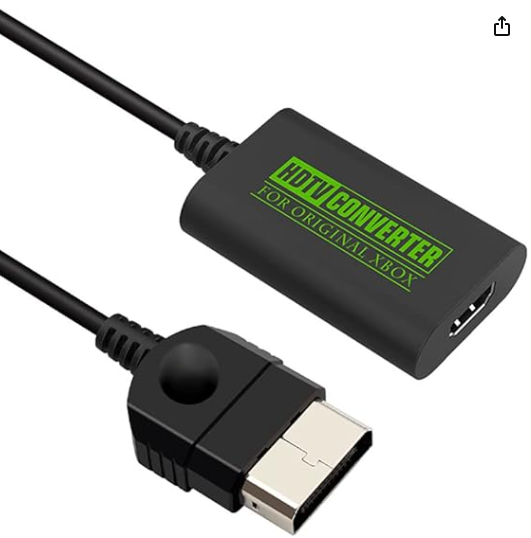
初代XBOXの変換コネクタなんてあるんかいな?

あった(笑)

https://amzn.to/3UoSeTa


先日、鉄騎のコントローラーをWin11に接続するため、初代XBOXのコントローラー端子をUSBに変換するコネクタを探したときには、「現在お取り扱いしていません」だったのに!
(その後、AliExpressで無事みつけた)

XBOX360は、HDMI出力付きだったので問題なし。
Wii。
これもサクッと見つかる。

https://amzn.to/480WpYv


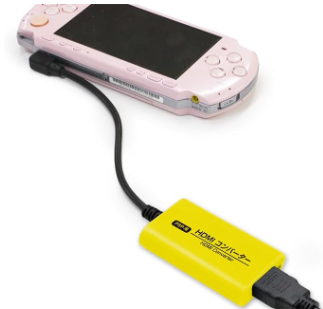
そして問題のPSP。
PSPは専用クレードルに置いてあるので、出力端子は繋ぎやすい。
そしてなぜか、直近で新しいHDMI変換コネクタが、コロンバスサークルから発売されたばかり。

https://amzn.to/3Us3fDb

物は良さそうなんだけど、ちょっと高いのよね。
あ、Amazon在庫切れで買えなくなってる。
ちなみに、7000円ちょっとだった。
なので、ちょっとだけ安い(4000円くらい)、謎のノーブランドを購入。

https://amzn.to/4blqCo5

これが、超曲者(笑)
この画像がそのまま商品説明の画像なんですが、見た目、機器についてるケーブルって短いじゃないですが。コロンバスサークルのと同じくらい。

でも実際に届いたものは…
ケーブルだけで2メートル!
いらんわ!!

だって、普通、接続するHDMIケーブルで長さ調節するじゃん?
機器からコネクタまでは短くていいのよ。
なんでそこに2メートルぶっこむかなぁ…。

とまあこんな感じで、コネクタ使ってHDMI化。
配線後に確認のため、全機種モニターに表示したんですが、どれもちゃんと機能はしてました。
耐久性は不明ですけどね。。

いや~それにしても、初代XBOXがあってよかったわ。
これが見つかったからこそ、今回の配線大改造につながったと言っても過言ではない。

2024年2月3日土曜日

HDMI 切替器 MATRIX 6x2を購入。

ようやくデスク周りのガジェットが完成形に!

電動昇降デスクを買ったときなど、これまで何度も完成形って言ってるので、そのうちまた模様替えする可能性はありますが!

今回のコンセプトは、手持ちのゲームソフトを遊べるハードを全稼働させること。
そのために必要なのが、電源タップとHDMIセレクター。

電源タップもこれまで何度も購入してきたが、今回新たに2個購入。
電源タップは消耗品、という売り文句につられて、古いのを置き換える目的もあったけど。

さて、HDMIセレクターと言えば、主流は、3~5入力を切り替えるもの。
手持ちのゲーム機をつなぐとなると、全然足りない。

所持しているのも、5入力が1個だけであとは、3入力が多い。
そして、入力数が増えると、値段の跳ね上がり方が異常なほど高くなる。

勧められたのは、TESmartの16入力で、35000円くらい。
なんと、16入力!!

https://amzn.to/3SKBLaS


ゲーム機本体とほぼ同じ価格帯ですね。
もちろん、その値段に見合う性能はあります。

その下は、一気に減って、6入力

https://amzn.to/49n404z


サンワサプライのこの商品は6x2 なので、出力も切り替えられます。
マトリクスなので同じ画面を同時に2つ出すことも可能。
そしてこちらも3万円超え。

ものは良い。でも高い。

そんな中で、マトリクス 6x2 で、1万円を切る商品が!

https://amzn.to/3w9jhrn


レビューはそれなりで、ノーブランド品にありがちな、すぐ壊れた系も多い。
でも、8000円は魅力だ…
というか、こういう怪しい商品は買わないわけにはいかないでしょ…!

というわけで、こちらを購入しました。
まあ、当然これだけでは足りないので、他は手持ちのHDMI切替器をつないで対応。

このHDMI切替器に接続するのは、普段使いが比較的多い機器。
出力先は、メインモニターの4Kモニタとモバイルモニタ。
入力は、初代XBOXXBOX360XBOX SeriesXPS Vita TVChromeCast、そして、PS4。

他のHDMI切替器に設置したのは、ミニ系(メガドラミニメガドラミニ2、PCエンジンミニPSクラシック)、現役ゲーム機として、Switch有機ELPS2Wii

そしてレトロ系で、レトロフリークPolymega

HDMI関係ないものとして、DS3DSワンダースワンPSVitaイーグレットIIミニもある。

これで手持ちのゲームは、ほぼほぼプレイできる。

ほぼほぼ。
そう、まだカバーしきれてないものがあるんです。

まずはPS3。
これは、PS3のソフトをほぼ持ってなくて、設置する必要が無いから。

そしてもう1機種。
ソフト大量に持っているのにハードを設置していない、今回の心残り。
それが、ドリームキャスト

良いソフトいっぱいもってるのよ。
でも、ハード置く場所がないの!

(MetaQuestやSteamDeckを置いているせいもあるけど)

これを設置した時が、真の完成形になるんだろうなー。

今回購入した、ノーブランドな、HDMI切替器は、今のところ普通に使えています。
レビューにもある、たまに切り替えても画面が表示されない、という現象は、私の購入品でも発生して、何度か切り替えると、表示されるのもレビュー通り。

いつかは、TESmartの16入力を買いたいものです。

2024年1月15日月曜日

4Kモニターのその後

前回の記事。
4Kモニター買ってるよ!
https://latache-gadget.blogspot.com/2022/06/4k.html

その前の記事。
購入前の脳内会議でのメリット・デメリットはこちら。
https://latache-gadget.blogspot.com/2022/03/4k.html

Amazonのバナーが廃止されて、過去の自分の買った商品が分かりにくくなったので、画像を差し替えるついでに、レビューを増やしていこう。

購入した4Kモニターは、JapanNextの商品。

https://amzn.to/4b9XSPd


購入履歴を見ると、2022/3/11 なので、約2年前に購入している。
が、実はその後、10月くらいに壊れて、保証期間ということで、交換してもらっている
故障内容はバックライト不良で、画面が全く映らなくなるというもの。
Windows7のデスクトップ一体型のPCも最後、これになって画面映らなくなったなぁ。
その後、問題なく経過しているので、交換品は問題なかったようだ。

今、過去のレビューを見返してみると、VisualStudioなどの文字が滲んで見えにくいとあるが、今はまったくそんなことはなく、はっきりと黒い字で表示されている。

交換前のモニターに問題があったのかもしれないし、HDMIではなく、DisplayPortで繋ぐように変えたからかもしれない。

4K/43インチは使いやすいが、使いやすい位置が決まってくるので、FullHDの4倍だが、使えるサイズは2倍くらいに収まっている気がする。
また、Windowsの場合、Microsoftが提供している、PowerToysのFancyZonesを使うと画面配置がしやすくなるのでお勧め。

4K/60Hz表示であれば、高速転送を謳っているケーブルであれば、基本問題ない。
今のところ、ブラックアウトは一度も発生してないので。

現在の画面構成としては、これに追加して、FullHDの24インチモニターを縦置きで再度モニターにしている。
主に slack用。
この構成で、最近は変えたいと思ったことないので、多分、自分なりに完成した配置だと言えそう。

おっと、正月から更新してなかった。
1月半分過ぎましたが、その間も、それなりにアマゾンで購入してますね。
購入履歴を見ると。

アマゾン一択ではなく、楽天等を価格を比較しつつ購入しているので、楽天の方にも購入履歴があります。
そういえば、お米買ったはずなのに、届かないな…
楽天はたまにメールで商品確保ができなかった、というのがあるから困る。
が、今のところ、そのメールは来てないので、配送が遅れているんだろう。

さて、直近で購入したのは、こちらのパソコンラック。
https://amzn.to/47CXKV4
(バナー方式のリンクがなくなったようなので、商品画像をコピペしてみるテスト)


日々、自室をリモートワークしやすいように改造しているんですが、
すでにラック4個と電動昇降デスクがあるにもかかわらず、もう1つ設置を検討。

いろんなものが天板の上に散らばっていて(スマホ充電とかゲーム機とか)、落ち着いた片付いた天板が欲しいところ。

ちょっと大きめのブツを片づけのために置きたいというのもあったので、できるなら、両側が開いているコの字で探してました。

部屋の模様替えのたびに、いる/いらないがでてくるので、できるだけ安いものでいいや、と
数千円レベルのものを検討していたんですが。
これみたら、これ以上のものは他に出てきそうになかったので、7999円ですが買っちゃしました。

価格の理由は…
・電源が付いている
・手動で固定指摘ではあるが、高さが無段階で変えられる
おそらくこの2点。電源がついているのもめずらしい。
さっと片付いた、きれいな天板のために買うのに、電源ついてたら逆効果な気がするが、そこは気にしない。

ちなみに、このラック。
アマゾンの商品説明画像の中に、組み立て図がある珍しい商品ですが、それを見て、天板を左右逆に付けられそうだと思ったのもポイント。
自室に設置するにあたり、左側にコンセントがあるので。
期待通り、単に組み立て時に逆にするだけで、ねじ穴なども全く問題なし。

追加で、天板の下に、DIYで棚板を1枚追加して、そっちにスマホを置いたので、
天板は、充電用ポートと時計、アロマディフューザーだけのシンプルにでき、
非常に落ち着く天板になった。

まあ、背後に置いてあるので、落ち着くために振り向く必要はあるし、
手前は相変わらず片付いてないので、もう少し片づけたいなぁ…
でも左手デバイス大量に置いてるから無理だろうなぁ…。

2022年8月24日水曜日

ロジクールのトラックボールの不具合?

本体というより、ソフトウェアの方だが、不具合があるようだ。

ボタン機能の割り当てを変更することができるのだが、
サイドのボタンに「タスクビュー」を割り当てた。


この「タスクビュー」で、これは、仮想デスクトップ一覧とともに、現在表示しているデスクトップのアプリが一覧表示されるもので、Windowsキー+TABのショートカットと同じ。

だがしかし、トラックボールのサイドボタンを押すと、タスクビューは表示されるのだが、1~2秒で元の画面に戻ってしまう
動作的には、1~2秒後に別のボタンが勝手に入力されて元に戻っている感じ。

他のボタンに割り当てたときは問題ないのだが、サイドボタンにタスクビューのときだけ、遅れて変な入力がある。

動作が怪しすぎる。
入力デバイスで、意図しない入力が勝手にされる、というのは致命的なんだが大丈夫か?

が、これを解決する方法を見つけた。


増加、という項目をクリックすると、選択肢が増え、その中にもタスクビューがある。
こっちを選択すれば、余計なキーは入力されなくなる

推奨って書いてるのに、そっちに不具合があるとはねぇ。
2台のPCで同じ症状なので、PC個体の問題でもなさそうだし。

ロジクールのサポートページに行ったら、コミュニティで自分で何とかしてってパターン。
面倒くさい。

というか、1~2秒遅れて何入力してるのか気になって仕方ないだろうよ。

あと、よく見たら、違いがあるな。
上の方は「タスクビュー」で、
下の方は「タスク ビュー」だ。

だからどうした。

2022年8月21日日曜日

さらに、新しいトラックボールを購入した。

 記事を見返すと、7月頭にトラックボール買ってたのね。
まだ2か月経ってないのか。

さて今回購入したトラックボールですが。
ついに「ロジクール」を買ってしまいました。

ロジクールが嫌いなわけではないんですが、ちょっと高いじゃないですか。
でも「一度ロジクール使うと全然違う」とかロジクール誉めまくってるユーザーを結構見かけて。
たかがマウス1つに、そんな性能の違い感じることある?
(ボタン数とかの物理的なものは除いて)
とか思ってたので、自分で体験比較するしかない、と思ったわけです。
というわけで、比較で購入したロジクールのマウスはこちら。

https://amzn.to/3O46soq


高い…
ちなみに前回購入したのはこちら。


https://amzn.to/3vwykLv


ほぼノーブランドな商品ですね。
レビュー555件もついているのがすごい。結構売れてる。

それにしても3倍以上の価格差がありますね。

ロジクールのはヨドバシで買ったので、15000円しましたが。

さて、基本的なおさらいとして、私が購入したきっかけは以下。

・マルチペアリングのトラックボールが欲しい
・マルチペアリング切り替えが上面にある

(他のものはほとんどが切り替えボタンが底面にあり、機器を持ち上げないと切り替えられない

というものでした。
最初に買ったノーブランドのものは、追加で以下の点がありました。

・充電式(乾電池じゃない)
・親指操作

・追加ボタン少ない(進む/戻るしかない)

それに対し、今回のロジクール製品との差は、

・ボタンが多い

この1点のみ。
(エルゴノミクス的な傾きがあるが、効果は不明なので今回は考えない)

…なんですが。
まあ、もう面倒くさいので先に書いちゃいますが。

「ロジクールそんないうほど良いものじゃない」

ですな。
ボール部分の認識がすごいとか、そういうの一切なし。
むしろ、遜色なく動いているノーブランドの方がすごいのかもしれないですが。

ロジクールがダメというわけではなく、
「もうロジクール以外に戻れない」とか、そういうレベルでは全然ない、です。
ボタン数さえ問題なければ、ノーブランドに戻りたい、とすら思います。

耐久力とかはまだわかりませんけどね。

しかし、何といってもボタンの多さは代えられないので、今回のMX ERGO は個人的にはアリ。
ホイールのチルトができるのはいいね。

でも、ボタン数気にならないなら、ノーブランドの方をお薦めしますよ。
操作性はロジクールとほぼ同じ。
実際、ノーブランドの方が勝っている点ものも多い。


切り替えられるカーソル移動の速度が、ロジクールは2段階、ノーブランドは3段階。

ボールセンサーにゴミがたまることがあり、掃除をすると思いますが、ボールの取り外し易さが段違い。
ノーブランドは裏に指が通る穴が開いており、ワンプッシュで取り出せるのに対し、ロジクールは、エルゴノミクスの傾きのせいで、まず底板を外さないと穴が見えないし、穴も小さいので、細い棒が無いと指だけじゃ無理。

そして、同じ充電式なのに、ノーブランドはTYPE-Cで、ロジクールはmicroUSB。

ちなみに、ロジクールの方は、ソフトウェアで、FLOWとかいうのがあって、複数台のPCをまたいで移動とかできるってことですが。
フリーでマイクロソフトが配っている mouse without bordersと変わらないですね。

ただ、設定をクラウドに保存できるので、複数台のPCで使用する場合、ショートカットの設定などを引き継げるのは、ロジクールの方が便利な点ですね。

とりあえず、高価なブランド品が(言うほど)必ずしもいいとは限らない、というのは比較できた。

マウスの操作をカスタマイズする X-mouse button control について

7月に新しいトラックボールを購入した記事を書き、
ボタン数が減ったのをカバーするためのソフトウェア X-mouse button controlについて、すごいという記事も書いたのですが。

x-mouse buttoncontrol
https://www.highrez.co.uk/downloads/XMouseButtonControl.htm

実際に一か月使って感想が変わりましたね。
「やはり使いづらく、ボタン数が少ないのはカバーできない」

x-mouseには、ジェスチャー機能が付いておらず、ボタンを押しながら別のボタンを押したときの組み合わせか、長押しの長さによって、処理を分岐する、の2種類しかない。

長押しは当然なんですが、ボタンの組み合わせについても、クリックしてから実際に処理が実行されるまで、タイムラグが発生する、これが地味にストレスで使いにくいです。

例えば「右クリックしながら左クリック」に別の機能を割り当てたとすると、右クリックした時点で、本来であれば右クリックの機能が発動します(デスクトップであれば範囲選択開始)。
x-mouseでは、それをいったんブロックし、左クリックが押されたら割り当て機能、押されなければ通常機能、という感じでどうしてもブロックする時間が発生します。
(デフォルトで750ミリ秒)

オプションでこのブロックを無効にすることもできるんですが、そうするとなぜか割り当て機能の発動が不安定になるので、意味がない。
(右クリックの機能で割り当てた機能がキャンセルされることがある)

Windowsでは、右クリックでファイルをドラッグ&ドロップすることがありますが、このドラッグ開始時に、クリックしてから、750ミリ秒以上待たないと機能しない
これはかなり厳しい。

そしてホイール。
回転もトリガーの1つとして使えるので、「右クリックしながら上回転」にも機能が割り当てられるんですが、この「回転」がいわゆるホイールの「カリッ」1つ分になっていること、これがネック。

例えば、タスクビューを割り当てたとすると、カリッと回転すればタスクビューが表示されるのですが、勢い余って、カリカリッと2回回すと、タスクビュー表示⇒デスクトップ表示 ともどってしまう。(2回処理されたことになる)
「ウインドウを閉じる」を割り当てると、1つ閉じたいだけなのに、カリカリッと回すことで、閉じたことでカレントになったウインドウが次々に閉じられていくことになる。
厳しいでしょ、これ…。

ということで、ガジェットを買う際は、ボタン数などの物理的ギミックは、後からはどうしようもないので、良いものを買うようにしましょう。

2022年7月21日木曜日

Amazon Fire Stick 4K を設置してみた。

プライムデーで安く売ってたので、全く使い道がないのに買ったFireStick。

モニターとHDMI接続してみた。
接続には、Vivo Stick用にと先に買っていたFireStick用スタンドがそのまま使えた。

電源を入れたら、言語を選択する程度でサクッとつながった…
のだが。

WiFiのパスワード入力してないのに何でつながっているんだ?
…色々ググったがまったくそれらしい情報はでてこない。

Google ChromeCastの方は、スマホから低周波の音が送られているという情報があったのだが…。
で、アレクサアプリとか色々見たら、WiFiのパスワードをアマゾンに保存のオプションが有効になっていたわ。
これか…。

便利と取るか、怖いと思うか…。
私は家中のWiFiのパスワード覚えているから、勝手に入力してくれなくてもいいんだがなぁ。

それはさておき。

起動したら、インストールするアプリの選択画面がでる。
いくつか適当に入れてみたんだが、テトリスとかあるぞ、なんだろうこれ。
とりあえず後でやってみるか。(たぶんやらない)

一通りの映像アプリを確認して、終了しようとしたんだが…
電源OFFボタンがねええ。

またまたググってみたんだが。

Fire TV Stick の電源はどうやってオフにするの?
https://tanweb.net/2017/05/05/14403/#Fire_TV_Stick

なんと、20分で自動スリープになるから、そのまましとけ、だとさ。
んなアホな。

ってことで、書いてあるとおり、電源ボタンをおしてみたのだが。
スリープにならねぇぇぇえ!

一番最新の4Kのやつだぞ、壊れてんのか!?

そして、旧型の操作と言われる、ホームボタンを長押ししてみると…
スリープメニューが表示される。。

おいおい、何のための電源ボタンだよ、作ったやつ、頭おかしいんじゃねぇのか。

まあいいや、しばらく起動することもないだろう。


2022年7月12日火曜日

続・新しいトラックボールを購入した

昨日レビューしたばかりですが、新しく買った親指操作のトラックボール。
慣れるのかなりキツイ…と書いた後ですが、カーソル移動は1日でそこそこ慣れました、はい。

それはもう、カーソル移動しまくったおかげなのですが。
まったく慣れなかったのが、ボタン数の減少。

今時のマウスには、左右クリックのほかに2つのボタンがついていることが多く、ブラウザでの進む/戻るが割り当てられている。

このトラックボールもそうだったのだが、残念ながら機能割り当てが変更できなかった。

説明書は全部日本語で書かれていて見やすいのですが、残念ながら機能割り当てツールについての言及は無し。
また、アマゾンのQ&Aでも、そういうツールは無さそう、と書かれていた。

説明書には、チルトホイールと書かれているが、実際にはただのホイールで、左右へのボタンはない
これについては、アマゾンの商品紹介のところにも小さく訂正コメントが載っているが。

私は、この進む/戻るボダンに、仮想デスクトップの切り替えを割り当てていて、ガンガン切り替えていたので、めっちゃ作業効率がダウン。

左手デバイスでカバーって書いたけど、やはりつらい。

そんなときに知ったのが、
『X-mouse button control』
https://www.highrez.co.uk/downloads/XMouseButtonControl.htm

これ、めっちゃすごいね。
ホント自由自在に機能の割り当てができる。

新しいトラックボール、ボタンが2つしかないので、タスクビューは無理か…と思っていたんですが、ボタンの組み合わせや長押しまで使える!

右クリックを押しながらホイール上回転でタスクビューの表示ができるし、右クリック長押し(秒数変更可能)で、1.5秒押したら、タスクビューもできる。

ボタン操作については完璧。

さて、ついでなので全体のレビューを追記しておこう。

アマゾンのレビューは136件で決して少なくなく、かつ、評価も4以上と高い。
にもかかわらず、このトラックボール、どこの製品なのか全くわからない

実際に購入して説明書を見ても全くヒントなし。
型番も M1 という特徴のかけらもない番号なので、検索してもヒットするはずがない。
説明書に載っているサポートの連絡先は、LINEのIDときたもんだ。
すごいな。

でも、実際使ってて、結構ものは良いのよ。
購入動機の1つである、3台マルチペアリングも実際試した。
USB接続で1台、Bluetooth接続でPC1台、スマホ1台としっかり3台ペアリング
ボタン1つでスムーズに切り替わるし、上面に切り替えボタンがあるので押しやすいし、位置的にも、通常操作で間違って押すようなこともない。
1台はStickPCだけどスムーズに動く。
スマホも問題なく操作できた(ただし、ホイールのスクロール量は極少)。

問題があるとしたら、結構短めの時間でスリープモード(省電力モード)に入ること
一度スリープに入ると切り替えボタンを押さないと解除されず、また(スマホの方の問題かもしれないが)スマホでは、一度スリープになるとBluetoothの接続が切れて、スマホの画面で機能をONにしないと認識されないところだろうか。

でも非常に良いガジェットだ。

2022年7月10日日曜日

新しいトラックボールを購入

レガシーデバイスである、スティックPCを引っ張り出してきた、という記事を前回書いたのですが。

スティックPC用のミニキーボードはあるものの、マウス系がない。
ミニキーボードにタッチパッドは付いているけど、やはり狭いので、マウスデバイスが欲しい。

というところで、スマホのおすすめ記事に、マルチペアリングのトラックボールの記事が流れてきた。

マルチペアリングのモバイル用キーボードは持っていたけど、使いにくかったのでお蔵入り。
だが、トラックボールなら使えるかも。。

ということでリサーチ開始。
記事で取り上げられていたのは、エレコムのものだったが、ついていたコメントの多くが、
「なんで、ペアリングの切り替えが底面なんだよ」
というもの。

確かに。
私の様に、メインPCとサブのスティックPCで操作を切り替えるのに、いちいち持ち上げるのは面倒だ。

というわけで、色々探し回ったら、一種類だけ底面以外に切り替えスイッチのあるトラックボールを見つけた。

これは、DPIの切り替えも併せて隣についている。
今もメインでトラックボールを使っているけど、それとの違いは、

・親指操作になる
・ボタン数が少ない
・マルチペアリング

というところ。
親指操作のトラックボールを試してみたいと思っていたところなので、むしろちょうどいい。
左右クリック以外のボタン数が、5⇒2と激減してしまうが、これは左手デバイスでカバー。

マルチペアリングは、メインがUSBでそれ以外がBluetooth接続なのもいい。
スティックPCがBluetooth対応だったので、USBポートを消費せずにつなげる。

早速届いたものを使用した感じは、概ね予想通り。
接続も問題なし。

唯一の問題は…親指操作難しい!
マウス⇒人差し指トラックボール
のときも慣れが必要だったけど、親指はそれ以上に難しい。

特に、上下の移動。
左右移動は、ほぼ水平に移動できるのに、上下はガクガク…。
果たして慣れられるのか…。

つづく

2022年6月29日水曜日

レガシーデバイスを引っ張り出してくる

前準備のためーー


何の前準備かというと。
Stream Deckを活用しているサイトをよく見るのだが、IFFFTと組み合わせたり、スマートリモコンと組み合わせたり、私が考えてたことは、だいたい解説されている。

が、それらを見て、1つだけ気になっているのが、PCいるよねってところ。

リモートワークのお供に、エアコンの温度調節…というのは分かるけど、仕事用のPCにStream Deckをつないでいることが前提のはず。

できるだけミニマムな環境で、ゲームしているときとかもサクッと使えるようにはできないだろうか。
ちなみに、スマートリモコン、スマートスピーカーどちらも使ってはいるけど…
「アレクサ」「OK Google」どちらも、なんか微妙に使いにくい。

デスクトップPCを使わない、いい方法はあるだろうか?

・StreamDeckのスマホ版を買う(サブスクリプション。2800円/年くらい)
・StreamPIを作る(RaspberryPIでStreamDeckっぽいものを実現したやつ)
・似たようなアプリを使う(DeckBoard Prohは入済)


例えば、こんな感じ?
しかしどれも癖が強いな(苦笑)

というわけで、取り出したのが、2016年頃に購入した、Vivo Stick PC。
デザインが気に入って即買いしたんだけど、ちょっと使った程度で放置していた、当時話題になっていた、スティックPC製品。

必要な電力は18wで低いし、こいつにSteamDeckをつないで常設しておけば良くね?という発想。

ふむ、まずは起動できるかどうかだが…。
問題なく起動!

ちなみに、VioStickは、最低限マウスかキーボードが繋がってないと、起動画面で停止する仕様。
ワイアレスキーボードのドングルつけてるだけでOKなので、ミニキーボードのを挿している。

いやーメモリ2GBだし、さすがにもっさり起動よね。
起動してしまえば、Youtubeの動画を見るくらいは楽にできるんだけども。

で、まずは、SteamDeckがせつぞくできるかどうかのテストから。
クライアントインストール、仮にボタンの設定。
特段の問題もなくできたし、ボタンを押しての機能発動も問題なし。

行ける!

あと必要なのは、スマートリモコン。
そして、仕事で使用しているのとは別の、StreamDeckがもう1台欲しい。

これらがそろえば、機材はOK。
ソフト面として、ほんとにStreamDeckのボタン操作でいろいろできるのか、というところの解説サイトを読み込む必要はあるだろう。

が、問題はStreamDeckがそれなりに高いところ。
今、15ボタンのスタンダードなタイプを使用しているんだけど、やはり慣れてくると、ボタン32個のXLが欲しい。

以前、Amazonで24000円ってことがあったんだけど、あの時買っておくべきだった…。
今はもう、30000万円をちょっと下回ることがあるかどうか、で落ち着いている。

ちなみに、ドコモのdショッピングでは、38000円くらいだ。

XLが手に入れば、今使用しているスタンダードをリモコン用に転用できる。
サイトの解説を読みながら、気長に待つぜ。

…と思っていたら、フリマサイトに、(自称)ほぼ未使用というXLがぁぁ!


2022年6月17日金曜日

4Kモニター買ってるよ!

以下の記事で、4K欲しい~って書いた一週間後に買ってるのに、レビューしてないんかい(笑)

https://latache-gadget.blogspot.com/2022/03/4k.html

というわけで見ていくよ。


機能的な差分(メリット/デメリット)はどうなるか?
モニタが1枚になるので(単純に)継ぎ目がなくなる。
┗  これは素晴らしい。それまで使っていた23インチの約4枚分なので、ウインドウをたくさん出しても埋まらない。
  仮想デスクトップの枚数が半分に減った。

タッチ機能がなくなる。
┗  これは予想より痛かった。ついタッチしたい衝動に駆られてしまうので…。
今のモニターにはスピーカーがないが、これは付いている。
┗  音質にはこだわらないのでついてるとありがたい。
映像の同時入力ソースが2⇒4に増える。
┗  デスクトップ2台繋いでるけど、同時に使うことはほぼないので、良くも悪くも普通
  2ソース以上表示するようになったら便利かも。
同時表示ができる
┗  切り替えるだけならリモコンで「入力選択肢を出す」「選択して決定」の2ステップ
  PIPを使うには、3ステップでPIPモードにして2ステップでソースを選択するので、5ステップかかる。面倒。
  切り替えだけなら2ステップで楽なのだが、リモコンのボタンが誤操作するような配置になっているのが残念。
もしかしたら、今使っているHDMI切替器が使えないかも(4K非対応かも)
使えた。めっちゃ優秀じゃん。
↓これ。


あれ、高くなってる…?12000円!?
アマゾンの購入履歴みたら、8360円になってる。1.5倍かよ。何があった。
結局今は使ってないので、どっかに出品したら需要あるんかな。

で、上記以外に購入後に気になった唯一のデメリットがある。
それが、文字が滲むこと!
意外と致命的(笑)

VisualStudioのエディタなど、白背景に黒文字を表示したとき、文字が赤と青に分離することがあるんだよね。
これが非常に見づらい。

元々、言語に合わせた予約語などに色が付くようになっているので、それとは関係なく赤と青が入り乱れるのが見づらくて仕方がない。

これは、フォントサイズを変更するとこで、多少マシになることがあるが、温度の関係か、時間が経過すると、滲まなかったフォントサイズでも滲んでくることがあるので、そういう作業使うことが多い人(絵描きさんとか?)にはお薦めできるモニターではない。

ただ、もう気にしなくなったけどね。
実際、滲むことが減っているので、使い込むと収まる現象なのかもしれない。

そしてこれは環境の問題だが…以前使っていた23インチのモニターを縦画面にして左に置き、デュアルモニターにしている。
これ自体は slackの表示をしていると非常に便利なのだが。

縦長の長辺の解像度が、1920しかなく、4Kのモニターは、2160である。
40ピクセル分、4Kモニターの方が長いわけだが、4Kモニターの下240ピクセル内から、左のモニターにカーソル移動しようとしたら、引っかかるのな…。

いや、そこは自動的に、繋げてくれてもいいやん…これが意外と気になるのよね。
何か設定方法があるのかしら。

というわけで、4Kモニター、現在はかなり有効に使っているので、★5で良いでしょう!